谷歌文档诞生于18年前——它的年龄足以投票了——但默认情况下它只提供几十种字体。但很容易添加更多。
坏消息是:你不能下载TTF或OTF文件并在Google Docs中使用。好消息是:谷歌提供超过1600种字体,你可以将其中任何一种添加到你的文档和演示文稿中。要开始,请单击字体下拉。在顶部,你会看到一个更多字体按钮。
来源:Justin Pot
点击这个并滚动浏览谷歌的完整字体集合。
来源:Justin Pot
左边的面板有你可以添加的所有字体-点击任何字体,它将被添加到你的可用字体列表在谷歌文档。右边的小面板包含了Google docs中目前提供的所有字体——点击其中任何一个字体旁边的“X”就可以将它们从你的字体簿中删除。
还有一些过滤选项。我建议将脚本设置为“Latin”,除非您特别想要关注其他字符集的字体。然后,您可以按类型进行过滤。
来源:Justin Pot
显示的特点是装饰字体,就像你在横幅或新奇的标题中使用的那种字体。笔迹只包括类似人类笔迹的字体(如果你正在寻找替代Comic Sans字体的字体,它就在那里)。等宽字体都是相同的宽度,这在很多情况下都很有用。然后是经典衬线字体和无衬线字体的区分;选择一个类别取决于你有多喜欢字母顶端的装饰线条。
您可以根据需要向列表中添加任意多的字体。问题是:要找到好的游戏可能有点难。
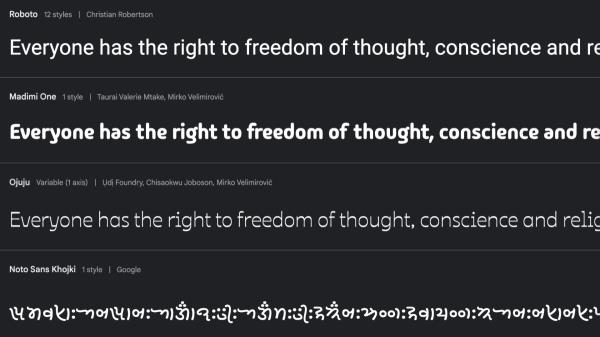
至少可以说,谷歌文档中浏览字体的界面并不好。预览版不是很大,也没有太多的滤镜。这就是为什么我建议你去fonts.google.com。
来源:Justin Pot
每种字体都有广泛的预览-默认大小为40px,但您可以增加大小以查看更多细节。你可以输入任何你想要的预览。还有更多的过滤选项。一旦你找到一个你喜欢的,你可以回到谷歌文档,搜索你喜欢的,以便添加它们。
如果你想在谷歌文档中内置这样的界面,你可以选择Extensis Fonts。
来源:Justin Pot
这个免费的扩展增加了一个侧边栏,可以让你在飞行中尝试字体。只需突出显示一些文本并单击字体。注意,您以这种方式尝试的任何字体都会被添加到Google docs中的字体列表中——您可能需要稍后清理它们。